
إشترك

التعرف على الدالة StrScan
التعرف على الدالة StrScan

function StrScan ( const Characters : PAnsiChar; SearchChar : Char ) : PAnsiChar;
الوصف
تستخدم عندما تريد التحقق من حرف واحد ضمن قائمة من الكلمات المعروفة (string).
في حالة وجود SearchChar في الأحرف(الكلمة)، يتم إرجاع مؤشر إلى مكان الحرف .
في حالة وجود SearchChar في الأحرف(الكلمة)، يتم إرجاع مؤشر إلى مكان الحرف .
مثال للدالة
const
Numbers = '016545377920';
begin
if StrScan(Numbers, '9') <> nil
then ShowMessage('9 is a numeric digit')
else ShowMessage('9 is not a numeric digit');
if StrScan(Numbers, 'T') <> nil
then ShowMessage('T is a numeric digit')
else ShowMessage('T is not a numeric digit');
end;
Numbers = '016545377920';
begin
if StrScan(Numbers, '9') <> nil
then ShowMessage('9 is a numeric digit')
else ShowMessage('9 is not a numeric digit');
if StrScan(Numbers, 'T') <> nil
then ShowMessage('T is a numeric digit')
else ShowMessage('T is not a numeric digit');
end;
النتيجة
9 is a numeric digit
T is not a numeric digit
T is not a numeric digit
و السلام عليكم و رحمة الله تعالى و بركاته
3 طرق لحل مشكلة اللغة العربية في الدلفي
3 طرق لحل مشكلة اللغة العربية في الدلفي
بسم الله الرحمان الرحيم توجد عدة طرق لحل
مشكلة اللغة العربية في الدلفي هذه
المشكلة توجد في الإصدارات القديمة فقط و سببها ترميز UNICODE
و الآن سنتطرق لبعض الطرق لحل المشكلة :

1-
تغير إعدادات اللغة من عند المستخدم :و هاذا عن طريق التوجه للوحة التحكم ثم الضغط على
" تغير لغة العرض" بعدها ستظهر نافذة نتوجه للتبويب " إداري "
ثم نضغط على الزر " تغير الإعدادات المحلية للنظام ..." اختيار اللغة
العربية ثم عمل إعادة تشغيل الحاسوب من جديد و الطريقة غير محبذة لدى الجميع لكن
من يستحقها يجب عليه العمل بها و لكن تبقى بعض الكلمات تظهر على شكل ؟؟؟؟؟ و هاذا
حل ناجح مئة بالمئة

2-
العمل بنسخة جديدة من الدلفي : الرائع في نسخ دلفي الجديدة أنها تدعم UNICODE
و مثلا النسخة xe2 تدعم هاذا الترميز بالإضافة إلى ما صدر بعجها من
نسخ جديدة

3-
استخدام مكونات لدعم العربية : ومن بين هذه المكونات مكون TMSUnicode و الذي كان مجاني و لكن أصبح بمبلغ 30 دولار
النسخة التجريبية تفيدنا في أعمالنا باللغة العربية فهي توفر لك معظم المكونات
التي تجعلك تكتب بالعربية و طريقة عمل هذه المكونات سهل بعد التنصيب تقوم بإضافة
مكون TntButton1
بدلا من أن تستخدم زر عادي النسخة المدفوعة تدعم عدد كبير من المكونات
الموقع الرسمي لهذا المكون : من هنا
سنتطرق لطرق أخرى بإذن الله
هاذا و اذا أردتم شرح لكيفية تحميل و تنصيب
المكون في الدلفي 7 فما عليكم إلى بكتابة هاذا في تعليق و ستجدون الموضوع أمامكم و
السلام عليكم و رحمة الله تعالى و بركاته
التعرف على مكون Maskedit الجزء 2
التعرف على مكون Maskedit الجزء 2
السلام عليكم
في مجموعة الدروس المقدمة من طرف الموقع يسرنا اليوم شرح
خاضية تجدونها في البرامج الاحترافية
من اهم الخصائص التى يوفرها البرامج الاحترافي على غرار
البرامجة المبرمجة من قبل الهواة
اسف جداا ان تعلم البرمجة بالنسبة لى ليس كتابة السطور
الطويلة او المعقدة و انما فهم المشكلة
و في هده الدروس ستجدونها انها تعالج مشاكل لا غير فهذا
هو المعنى الحقيقى للبرمجة
تابع
المشكلة
ان افترضنا ان المستخدم يمكن له تغير عنوان النافدة
الرئسية فهل اعادة اغلاق البرنامج و تشغيله لا يؤاتر على الكبشن
في الدلفي سيتغير الاسم الى الاسم الافتراضى تابع
انظر الصورة

اسم النافدة هو
Test
ان اضفنا زر و طلبنا منه تغير الكبس كود بسيط جداا

الكود بسيط جدااااا جدااا لن اضعه و لن المشكلة هنا ان
اعدنا تشغيل البرنامج لا نجد القيمة التى اضفناها الحل
اضف للبرنامج في قائمة
USES –inifiles

يقوم البرنامج بتغير عنوان النافدة و عند اقفال البرنامج
و فتحه سيعود الى اخر عنوان ادخله المستخدم
سلام ي كرام
تحميل برنامج لاقط لالتقاط الصور من برمجتي

تحميل برنامج لاقط لالتقاط الصور
بسم الله الرحمان الرحيم السلام عليكم و رحمة
الله تعالى و بركاته في موضوع سأقدم لكم برنامج من برمجتي برنامج لاقط لالتقاط
الصور يتميز بالعديد من الخصائص من بينها : التقاط النوافذ المنبثقة و التقاط
الشاشة بالكمال إضافة لإمكانية التقاط صورة عن طريق تجديد أبعادها من الشاشة و
هاذا و البرنامج عربي و كل هاذا و المزيد هو مجاني في هاذا الإصدار و انتظروا
الإصدار الثاني من البرنامج مع العديد من الخصائص الجميلة و للإضافة البرنامج يعمل
باختصارات لوحة المفاتيح نعدكم أنه إذا امكن سنعمل شرح للبرنامج و الآن أترككم مع التحميل
التحميل
عمل شاشة ترحيبية بالدلفي splsh screen

كيفية عمل شاشة ترحيبية لبرامجكم في الدلفي how to create a splsh screen
بسم الله الرحمان الرحيم السلام عليكم و رحمة الله تعالى و بركاته في موضوع اليوم
سنتطرق لأمر مهم يزيد من جمالية البرنامج هو الشاشة الترحيبية او Splash
Sceen و الشاة الترحيبية عبارة
عن صورة تظهر لنا قبل بداية البرنامج تستعمل من أجل شيئين الأول التعريف بالبرنامج
أو الشركة و الثاني من أجل تحميل البرنامج و هذا للبرامج الكبيرة الحجم لكن كيف
نعملها في الدلفي هذا سؤال طرح علي و ها هو الحل ذا اماكم فقط باتباع الخطوات
التالية :
ملاحظة : النموذج الأول
هو الذي نعتبره النموذج الرئيسي و نعتبر أن النموذج الثاني هو الشاشة الترحيبية
لذا فلكل من أكمل مشروعه يقوم بالتعديل على النموذج الأول الخاص فقط و ينشأ نموذج جديد "في مثالنا
اعتبرناه النموذج2" نعتبره الشاشة الترحيبية
الخطوة 1 : إنشاء نموذج جديد
الخطوة 2 : إضافة الوحدة inifiles لقسم uses
الخطوة 3 : إضافة inifile: tinifile; إلى قسم private
الخطوة 4 : إضافة الوحدة 2 التي نعتبرها الشاشة الترحيبية إلى قسم uses الموجودة بعد implementation
الخطوة 5 : أضف مكون checkbox1 و label1 للنموذج 1
الخطوة 6 : في حدث onformcreate الخاص بالنموذج 1أكتب الكود
التالي :
|
procedure
TForm1.FormCreate(Sender: TObject);
var
Splash: Boolean;
begin
Inifile :=
TIniFile.Create(Changefileext(application.exename,' .ini '));
with Inifile do
try
Splash:=
ReadBool('ShowSplash','LastChoice', True);
Checkbox1.Checked
:= Splash;
if Splash then
begin
Sleep(1000);
Form2.Close;
Form2.Release;
end;
finally
Free;
End;
End;
|
الخطوة 7 : في حدث onclose أكتب الكود التالي :
|
procedure TForm1.FormClose(Sender:
TObject; var
Action: TCloseAction);
var
Splash: Boolean;
begin
Inifile := TIniFile.Create(Changefileext(application.exename,
'.ini'));
Splash := Checkbox1.Checked;
with Inifile do
try
WriteBool('ShowSplash','LastChoice', Splash);
finally
Free;
end;
end;
|
الخطوة 8 : أضف الوحدة IniFiles إلى النموذج الثاني الذي نعتبره النموذج الرئيسي
الخطوة 9: أضف المتغيرين التاليين "
الملونين بالأحمر "
|
var
Form2: TForm2;
Splash:
Boolean;
Inifile: TIniFile;
implementation
|
الخطوة 10 : أضف الكود التالي بعد {$R *.dfm} الموجودة تحت implementation
|
initialization
Inifile := TIniFile.Create(Changefileext(application.exename, '.ini'));
with Inifile do
try
Splash:=
ReadBool('ShowSplash','LastChoice', True);
finally
Free;
end;
if Splash then
begin
Form2 :=
TForm2.Create(nil);
Form2.Show;
Form2.Update;
end;
|
شرح الخطوات و الأكواد " الأوامر
المستعملة "
|
الخطوة
|
شرح
|
|
1
|
إنشاء النموذج الأول و
إذا كان مشروعكم اكتمل فلا داعي لعمل هاذا النموذج بل إضافة الأكواد إليه
|
|
2
|
اضفنا الوحدة Inifiles
للتعامل مع ملفات .ini
|
|
3
|
وضعنا المتغير inifile:
tinifile لكي يمكن استخدامه في
جميع إجراءات و توابع هذه الوحدة فقط
|
|
4
|
الربط بين النموذجين
" الذي تظهر فيه الشاشة الترحيبية و النموذج الذي نعتبره الأساسي"
|
|
5
|
checkbox1 من أجل حفظ خيار
المستخدم إذا كان يريد ان تظهر الشاشة مرة أخرى و مكون Label1 لكي نظهر فيه محتوى الترحيب و يمكن
استبداله بأي مكون آخر مثلا مكون الصورة
|
|
6
|
عند إنشاء النموذج
يتم عمل ملف Ini حيث يكون في مسار البرنامج الرئيس بالإضافة لأخد اسمه و بعدها
جعلنا قيمة المتغير Splash مساوية لقيمة checkbox1 و بعدها قلنا بأنه بعد مدة تقدر ب1000 يقوم
البرنامج بالخروج و تحديث النموذج 2
|
|
7
|
عندما
يخرج النموذج 1 يحفظ لنا قيمة checkbox1
|
|
8
|
أضفنا
الوحدة IniFiles للتعامل مع ملفات ini
|
|
9
|
عرفنا
المتغيرين لنتعامل معهما في البرنامج
|
|
10
|
Splash متغير يأخذ القيمة صح و التي مفادها أن
تظهر لنا الشاشة الترحيبية
|
الآن أترككم مع تحميل البرنامج
و السلام عليكم و رحمة الله تعالى و بركاته
التعرف على مكون Maskedit الجزء1
بسم الله الرحمان الرحيم
التعرف على مكونMaskedit الجزء1
ان التحكم في البيانات التى يدخلها المستخدم في برامجكم تعتبر مهمة جداا من جوانب مختلفة ويمكن القول ان اجبار المستخدم على ادخال المعلومة المطلوبة يقى برنامج الوقوع في اخطاء و خاصة اخطاء عدم تماتل نوع المتغيرات
مرحبا بكم الان سنتعرف على المكون المخصص لذلك رحبوا معى بـ:
Maskedit
لا تبحث كثير يقع هدا المكون في القائمة المبينة في الصورة :

المشكلة هي التالي ربما يرتكب المستخدم للبرنامج خطاء في إدخال الرقم التسلسلي للضمان الاجتماعي في بعض الحالات و يعتبر هذا مشكل كبير جداااا
بعد إضافة هدا المكون نذهب الى الخصائص الخاصة به كما في الصورة
Editmask

ثم نختار الشكل الدى نحتاجه حيث كما في الصور شكل رقم الهاتف الرقم البريدى التاريخ الوقت وغيره القائمة لا تتوقف هنا اضعظ على زر
Masks
ولحظ ظهور الواجهة التالية

اختاروا من القائمة الملفات التى تحمل امتداد
*.dem
و ستجدون الكثير جربوها
الجزء الأول تم بعون الله في انتظار الجزء التانى المشكلة هي :
رغم القدرة العالية لهدا المكون و لكن في بعض الحالات لا يوفر ضيعة معينة للتحكم في الإدخال
يتبع الموضوع ..........
شرح دالة EncodeDate

بسم الله الرحمان الرحيم السلام عليكم و رحمة الله تعالى و بركاته
; function EncodeDate ( const Year, Month, Day : Word ) : TDateTime
الوصف
انEncodeDate دالة مستمدةمن TDateTime متكونة عدة قيم السنة والشهر واليوم .
القيم المسموح بها المعاملة هي:
السنة = 2000..9999
الشهر = 1..12
يوم = 1..31 (اعتمادا على الشهر / السنة)
مثال للدالة
var
myDate : TDateTime;
begin
myDate := EncodeDate(2014, 11, 01);
ShowMessage('Date set to '+DateToStr(myDate));
end;
myDate : TDateTime;
begin
myDate := EncodeDate(2014, 11, 01);
ShowMessage('Date set to '+DateToStr(myDate));
end;
النتيجة
Date set to 01/11/2014
و السلام عليكم و رحمة الله تعالى و بركاته
الدرس 5 - سلسلة دلفي للجميع

التحميل
الجزء 1 برابط مباشر
الجزء 1 برابط مباشر
عمل برنامج متعدد المستخدمين بالدلفي 'لكل مستخدم كلمة مرور و تفضيلات'
بسم الله الرحمان الرحيم السلام عليكم و رحمة
الله تعالى و بركاته نلقاكم اليوم في موضوع جديد من مدونة تعلم دلفي هذا الموضوع
يتعلق بتعدد المستخدمين مثلا هناك برنامج فيه الكثير من المستخدمين و كل مستخدم
لديك تفضيلاته و لهذا تم التوصل لهاذا الدرس :
أولا : الفكرة
يعتمد تعدد المستخدمين على قاعدة بينات و هذا
أمر بديهي و الفكرة هي عمل قاعدة بينات تحتوي على أسماء المستخدمين و كلمات المرور
الخاصة بهم بالإضافة لحقل أو حقلين خاص بتفضيلات أو تعديلات إذا كان لكل مستخدم
الكثير من التعديلات يجب عمل أكثر من حقل في الجدول
ثانيا : إن شاء قاعدة بينات
في هذا الدرس سنعمل بقاعدة بينات أكسس و
للقيام بإنشاء قاعدة بينات يرجى مراجعة درس : ربط قاعدة بينات أكسس بالدلفي
ثالثا : بداية العمل
بعد القيم بإنشاء قاعدة بينات يجب القيام
بإنشاء نموذج نضع فيه ما يلي حسب ما توضح الصورة التالية :

إجعل جميع المكونات في الوضع false في خاصية visible ما عدا مكونين هما edit2 /labels مع جعل button1 false في خاصية enabled
بعدها قم بربط قاعدة
البينات التي تحتوي على الحقول : username/password/nom/prenom وبعدها اربط مكون
Dbedit1 بالحقل username عن طريق الخاصيتين :

و اربط dbedit2 مع الحقل Password :

بعدها أكتب الكود
التالي في حدث onchange الخاص بمكون edit2

شرح الكود: يقول لنا
هذا الكود :
1 اجعل محتوى edit2 هو محتوى edit1
2 جملة شرط تقول إذا
كان محتوى dbedi1 لا يساوي محتوى edit1 إذا لا تفعل شيئا ويمكن
وضع مجموعة من الاقتراحات مثل إظهار رسالة و إذا كان المحتوى متساويا يظهر لنا مكون edit3
بعدها أكتب الكود
التالي في حدث onchange الخاص بمكون edit1 هذا الكود تم شرحه في
الموضوع التالي : من هنا

هذا الكود للبحث داخل قاعدة
البينات
قم بكتابة نفس الكود في
حدث Onchange الخاص بمكون edit4 مع تغير المعطيات الموجودة
فقط حيث username هو اسم الحثل في قاعدة
البينات ز edit1 هو المكون الذي سنبحث فيه في هذه الحالة نغير كلاهما ل: password و edit4 الآن في حدث onchange الخاص بمكون edit3 الكود التالي :

و الذي هو نفسه شرح
السابق ما عدا إضافة كود button1.enabled:=true و هو يجعل الزر نشط أي يمكن الضغط
عليه و في حالة حدوث استثناء أي أن اسم المستخدم و كلمة المرور صحيحان سيظهر
النموذج الثاني و الشيء الذي نريد إضافته هو أنه إذا أراد أحدكم أن يجعل لكل
مستخدم خصائص فعليه بالآتي

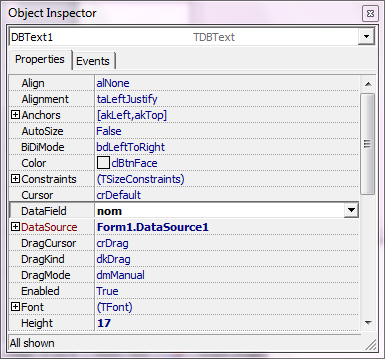
وضع مكون dbtext و ربطه بالجدول في النموذج
الأول عن طريق الخاصية datasource مثلا سنظهر لقب nom هذا المستخدم يعني سنربط المكون بالحقل Nom و للقيام بهذا تقوم بربط
الحقل النموذج الثاني بالأول عن طريق إضافة هذا unit1 إلى قسم uses في النموذج الثاني :

ثم ربط المكون dbtext بالحقل Nom هكذا
لأي استفسار أو طلب إضافة أتركو
هاذا في تعليق و السلام عليكم و رحمة الله تعالى و بركاته
الاشتراك في:
الرسائل (Atom)
جديد

embarcadero MVP

أكثر الدروس مشاهدة هذا الأسبوع
-
 اسف لعدم نشر المقال مبكرا لكن أعدكم بمواضيع جديدة . الآن دعونا نتتقل مباشرة لأول سؤال في ذهن مبرمجي دلفي و متابعي النسخ الاخيرة ألا و ه...
 -
 عندما تم إصدار دلفي 1 قبل 25 سنة, قمت بعمل قائمة باكثر 10 اسباب تجعلك لاستخدام دلفي. هذه كانت القائمة الأصلية من مقدمة كتب "إتقان...
 -
 مرحبا بكم ... هذا الفيديو هو عبارة عن عرض مجاني من الكورس الشامل في البرمجة بلغة دلفي ( الكورس الشامل في برمجة تطبيقات ويندوز بالدلفي ...
 -
 بسم الله الرحمان الرحيم السلام عليكم و رحمة الله تعالى و بركاته اليوم سأقدم لكم " المبتدئ " كتابا لكي تعرف كيف تدخل...
 -
 دورة عمل برنامج تسيير مخزون بالدلفي الدرس 11 بسم الله الرحمان الرحيم في درس اليوم من دورة عمل برنامج تسيير مخزون بالدلفي سيكون ا...
 -
 بسم الله الرحمان الرحيم السلام عليكم و رحمة الله تعالى و بركاته أنا اليوم إنتهيت من تأليفي لكتاب جديد و هو تحت إسم " أكسس في ا...
 -
 مرحبا . دروس جديدة و مكونات جديدة 86.GridPanel https://www.youtube.com/watch?v=XQXs5KxiWsE 87.FlowPanel https://www.youtube.com/watc...
 -
 السلام عليكم و مرحبا بكم في درس جديد من دروس الدلفي اليوم شرح لطريقة تحويل الارقام الى حروف في الدلفي . مضووع مهم و طلبه الكثيرون اتمنى ...
 -
السلام عليكم و بعد طول انتضار و صــــل شهر الرحمة و المغفرة الشهر الذي تفتح فيه أبواب التوبة و الجنة و الغفران و تغلق أبواب النا...
-
 السلام عليكم و مرحبا بكم في الدرس 3 من كورس مدخل نحو برمجة تطبيقات الأندرويد بالدلفي المستوى : مبتدئ وصف الدرس : شرح كيفية تجربة تشغيل ال...
جديد
تواصل معي :

المشاركات الشائعة
-
 السلام عليكم و رحمة الله تعالى و بركاته نقدم لكم اليوم في موضع جديد على موقع تعلم دلفي بالعربية هدية أرى بأن جميع المبتدئين في حاجة لها و ...
 -
 تعدد المستخدمين في برنامج أو طريقة عمل برنامج متعدد المستخدمين في الدلفي أو أي عبارة استخدمتها للبحث عن هذا الموضوع لأنك هنا ستجد ما ...
 -
 مرحبا بيكم جميعا . النخسة الجديدة من دلفي وصلت و تحت اسم دلفي xe10.1 برلين 'delphi Xe10.1 Berlin ' هذه النسخة تحت الرقم 18 و نجد...
 -
 بسم الله الرحمان الرحيم السلام عليكم و رحمة الله تعالى و بركاته نلقاكم اليوم في موضوع جديد من مدونة تعلم دلفي هذا الموضوع يتعلق بتعدد المس...
 -
 السلام عليكم و مرحبا بكم في فيديو جديد في فيديو اليوم إن شاء الله سأقوم بعمل مراجعة سريعة لأحد الكتب الخاصة بالبرمجة بلغة الدلفي المتوفر...
جميع الحقوق محفوظة لــ تعلم دلفي بالعربية 2015 ©