
إشترك

البحث في قواعد البيانات في الدلفي - الجزء الثالث -

بسم الله الرحمان الرحيم
السلام عليكم و رحمة الله تعالى و
بركاته .درس اليوم هو الجزء الثالث من سلسلة البحث في قواعد البيانات و هذا هو
الجزء الأخير من هذه السلسلة و في هذا الدرس سنتعرف على أفضل طريقة للبحث في قواعد
البيانات و هي الفلترة هذا مصلح باللغة الإنجليزية و معناه باللغة العربية التصفية
أو الترشيح حيث أننا نرى هذا النوع من البحث في كل مكان " في محركات البحث في
الهواتف النقالة " لذلك اخترت هذا النوع كأفضل طريقة للبحث و نبدأ على بركة
الله
عملية الفرز في
الدلفي
|
يجب أن تقوم بما كنا نفعله دائما ألا و هو ربط قاعدة البيانات أكسس مع
الدلفي بالإضافة إلى : إضافة مكون edit و كتابة الأمر التالي في حدث OnChange المتعلق بهذا المكون :
var
nom:string;
begin
ADOTable1.Filter := '';
if (Edit1.Text) = '' then
exit ;
try
nom := QuotedStr (Edit1.Text + '*');
if (Edit1.Text <>
'') then
ADOTable1.Filter:=
Format('(nom LIKE %s)', [nom])
else
ADOTable1.Filtered :=
Trim((Edit1.Text)) <> '' ;
except
abort;
end;
end;
|
شرح مختصر للكود :
أولا قمنا بتعريف متغير nom من نوع string و بعدها بدأ الكود حيث أننا قمنا بجعل خاصية
التصفية filter تساوي نص فارغ و بعدها بدأت جملة الشرط و الشرط
هو إذا كان النص في أداة edit1 فارغ سينقذ الأمر التالي حيث بدأ الأمر بجملة try و هو ينتهي except و هذه الجملة تقوم بحماية الكود أي لن يحدث
الخطأ و الكود الذي بين هذه الجملة ينفذ و الكود المحمي هو المتغير nom يساوي النص الموجود في الأداة + * و بعدها تبدأ جملة شرط جديدة و هذه
الجملة هي إذا كان النص أقل أو أكبر من ''
يعني فارغة سينقذ الأمر التالي و الذي يحدد لنا كيفية و صيغة التصفية في الجدول adotable1 و نحن في هذا الكود سنبحث في الحقل nom و بعدها يأتي الاستثناء الذي يحدث في حال لم
يتحقق الشرط السابق و الاستثناء هو إذا لم
تجد أي نتائج مطابقة للبحث أجعل محتوى الجدول فارغ إذا كان هناك على الأقل حرف
مكتوب و الآن سيكون شكل البرنامج أثناء التصميم هكذا :

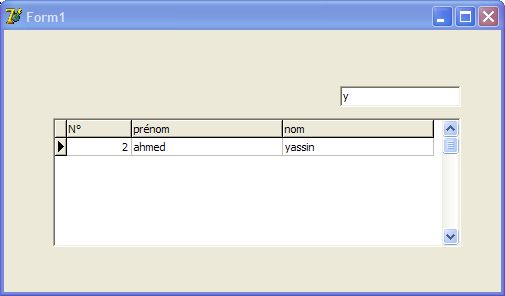
و عند كتابتك للحرف y في الأداة
أثناء التنفيذ سيكون البرنامج بالشكل التالي :
الآن سأقدم لكم الكود الذي يمكنكم من البحث في حقلين
لكن دون شرح :
أكتب الكود التالي في حدث OnChange للمكون edit1
var
nom, prénom:string;
begin
ADOTable1.Filter
if (Edit1.Text + edit2.Text)
= '' then exit
try
nom := QuotedStr (Edit1.Text+'*');
prenom := QuotedStr
(edit2.Text+'*')
if (Edit1.Text <> '')
AND (edit2.Text <> '') then
ADOTable1.Filter:=
Format('(nom LIKE %s) and (prénom LIKE %s)', [nom, prénom])
else
if (Edit1.Text <> '')
then
ADOTable1.Filter:=
Format('(nom LIKE %s)', [nom])
else
ADOTable1.Filter:=
Format('(prénom LIKE %s)', [prénom]);
ADOTable1.Filtered :=
Trim((Edit1.Text + edit2.Text))<>'';
except
abort;
end;
end;
|
و بعدها أكتب الكود التالي في حدث onEntrer للمكون edit2
Edit2.OnChange:=edit1.OnChange;
|
الآن انتهينا بحمد الله من هذه السلسلة أتمنى أن تكون
أفادتكم و ألقاكم في جديد الدروس و المقالات الحصرية فقط على مدونة تعلم دلفي و
دمتم في رعاية الله
و السلام
عليكم و رحمة الله تعالى و بركاته
البحث في قواعد البيانات في الدلفي - الجزء الثاني -

بسم الله الرحمان الرحيم
السلام عليكم و رحمة الله تعالى و بركاته اليوم في
درس اليوم سنتابع سلسلة دروس " البحث في قواعد البيانات " و اليوم
سنتحدث في الجزء الثاني أيضا عن أهم طرق
البحث في قواعد البيانات و سنشرح الأكواد بالتفصيل و نبدأ على بركة الله :
البحث باستخدام المنهج Lookup
|
لا يقوم هذا المنهج بتغير مؤشر
الفأرة عند إيجاد القيمة المطلوبة بل يحتفظ بها و يمكن استدعائها متى دعت الحاجة
مثال : قم بإضافة المكونات التالية adotable1 / datasource1 /adoconnection1 /
dbgrid1/edit1 / button1 و بعدها قم بربط قاعدة البيانات كما شرحنا في
درس سابق و الآن قم بكتابة الكود التالي في حدث onclic للزر button1
var LookupResult : Variant;
begin
lookupResult :=
adotable1.Lookup('N°',strtoint(edit1.Text ),'nom;prénom');
if Not VarIsnull(
lookupResult) then
Showmessage(vartostr(lookupresult[0])
+ ' ' + vartostr(lookupresult[1]));
|
شرح الكود :
·
أولا قمنا بالتصريح
بالمتغير LookupResult من النوع Variant
·
و بعدها قمنا بجعل قيمة المتغير تساوي قيمة
البحث المطلوبة .
·
و في
هذا الكود يقوم المنهج Lookup بالبحث في adotable1 عن قيمة في حقل الرقم N° " الرقم هو حقل
من الجدول و هو الحقل n° "
·
و قيمة البحث هي النص
الموجودة في edit1
·
و قمنا بكتابة التابع strtoint لتحويل ما يوجد في الأداة من نص إلى رقم
·
أما الحقلان 'nom;prénom' فهما الحقلان اللذان سيظهر ما بداخلهما يعني
إذا كان هناك خمسة أشخاص في الجدول و قمنا بالبحث عن صاحب الرقم 3 فلن يظهر لنا
الرقم 3 بل سيظهر ما يقابله أي اسم و لقب الشخص في حالتنا هذه علمنا أنه يمكن تغير
الحقلين
· و بعدها استخدمنا الجملة الشرطية if not …then
·
و استخدمنا التابع VarIsnull لمعرفة هل المتحول يحتوي على قيمة أو لا
·
و إذا وجد القيمة ستظهر لنا في رسالة تحتوي
على nom و هو ذو القيمة 0 و prénom ذو القيمة 1
·
و استخدمنا أيضا التابع
vartostr الذي يحول القيمة Variant إلى نص
·
و أما ما يوجد بين هذين القيمتين nom و prénom في الرسالة هو فراغ + ' ' +
·
الآن هذا هو البرنامج
1- صورة النموذج الأول
أثناء التصميم

2-
صورة البرنامج أثناء
التنفيذ

·
و لكن ماذا لو كنت تريد
البحث عن الشخص عن طريق لقبه ...قم ببعض التغيرات على الكود السابق ليصبح هكذا
var LookupResult : Variant;
begin
lookupResult :=
adotable1.Lookup('nom',(edit1.Text ),'n°;prénom');
if Not VarIsnull(
lookupResult) then
Showmessage(vartostr(lookupresult[0])
+ ' ' + vartostr(lookupresult[1]));
|
قمنا بحذف التابع strtoint
لأنه يحول القيمة من نص إلى رقم و نحن في هذه المرة نريد البحث عن نص لذلك
استغنينا عنه و قمنا بتغير أسماء الحقول و في هذا المثال سنكتب لقب الشخص و سيظهر
لنا رقمه و اسمه في الرسالة كما تبين الصورة

·
يمكن البحث في حقلين من
نفس الجدول باستخدام الكود التالي :
var LookupResult : Variant;
begin
lookupResult :=
adotable1.Lookup('N°;prénom',VarArrayof
; ([strtoint(edit1.Text),Edit2.text]),'nom;prénom')
if Not VarIsnull(
lookupResult) then
Showmessage(vartostr(lookupresult[0])+
' ' + vartostr(lookupresult[1]));
|
و هذه هي صورة البرنامج بعد تطبيق الكود عليه و البحث
فيه :

ألقاكم في الجزء الثالث
من سلسلة " البحث في قواعد البيانات " في الدرس القادم بإذن الله
و السلام
عليكم و رحمة الله تعالى و بركاته
البحث في قواعد البيانات في الدلفي -الجزء الأول -

بسم الله الرحمان الرحيم
السلام عليكم و رحمة
الله تعالى و بركاته في درس اليوم سنتحدث عن كيفية البحث في قواعد البيانات في
جزئه الأول و هذا الموضوع يعتبر من أهم
المواضيع لكل من يريد أن يكون مبرمجا فلا يوجد برنامج يعمل على قاعدة بيانات و لا
يمكن البحث فيها لذلك فإن الموضوع مهم جدا و انا أعتبه أهم شيء في البرامج المبنية على قواعد البيانات و لكن
لم أجد أي موضوع عربي يتحدث عن الموضوع المهم
و بعد بحث طويل هذه هي النتائج التي توصلت إليها
ملاحظة : في هذا الدرس استعملت قاعدة بيانات أكسس مربوطة بالدلفي
|
البحث باستخدام المنهج locate
|
إبداء مشروع جديد و قم بربط قاعدة البيانات أكسس مع
الدلفي و بعدها أضف مكون edit1 للنموذج لكتابة الاسم الذي نريد البحث عنه و
بعدها قم بكتابة الأمر التالي في حدث التغير الخاص ب :
adoTable1.Locate('prénom',Edit1.Text
, [])
|
شرح الكود :
Adotable1 : هو الجدول الذي نريد البحث فيه ' اطلع على الموضوعالسابق لمعرفة المزيد'
Locate :
هذا هو المنهج الذي استعملناه في البحث
داخل قاعدة البيانات و الذي سنشرحه الآن
Prénom : هو اسم الحقل الذي سنبحث فيه في قاعدة
البيانات و يمكن تغيره إلى اسم حقلكم
Edit1.text :
هذا هو النص الذي سنبحث عنه وهو النص الموجودة في الأداة و يمكن استبداله
[] : هنا سنضع خيارات البحث في قاعدة البيانات و التي سنتطرق إليها بعد لحظات
الآن قم بتجربة
البرنامج و أكتب اسم ما أو قيمة ما موجودة في الحقل الذي سنبحث فيه و هو في حالتنا
prénom و يمكن تغيره إلى الحقل الموجود في قاعدة
البيانات الخاصة بك و لن يتحرك مؤشر الفأرة من مكانه إلى إذا كانت القيمة الموجودة
في الأداة هي نفسها الموجودة في قاعدة البيانات و إذا كنت تريد أن يتغير مكان مؤشر
الفأرة عندما تكون الأحرف الأولى فقط متشابه فتابع معي :
خيار loPartialKey : يسمح لك هذا الخيار بالبحث عن جزء من الكلمة يعني
إذا أردت البحث عن احمد تكتب " اح" و سيذهب مؤشر الفأرة نحوه لكن إذا
كان هناك أحد إسمه يبدأ ب " اح " و هو قبل احمد فلن يتوجه المؤشر نحو
احمد و لتجربة الخير عليك بإضافته إلى مابين [] في الكود السابق هكذا :
adoTable1.Locate('prénom',Edit1.Text
, [loPartialKey])
|
خيار loCaseInsensitive : هذا الخيار لعدم التميز بين الأحرف الكبيرة و
الصغيرة " بالغة الأجنبية فقط " مثلا أضف إلى قاعدة البيانات اسمين
باللغة الفرنسية mohammed و Mohammed و إذا كان Mohammed هو الأقل في الترتيب فسيكون هو من يشير إليه
المؤشر و لكن إذا كنت تريد البحث في حقلين من نفس قاعدة البيانات " نفس
الجدول " تابع معي :
البحث
باستخدام منهج locate في حقلين أو أكثر : يعتبر هذا الأمر
مهما جدا حيث أن هناك جداول تحتوي على عدد كبير "مثلا "من المرضى الذين
يحملون نفس الاسم و ربما أيضا نفس اللقب لذلك يصعب التفرقة بين المرضى و لكن لكل
مريض ما يميزه "مثلا" رقم هاتف’مدينة
جاء منها ’’ لذلك فإن خاصية البحث في حقلين تكون مهمة جدا و للقيام بالبحث في
حقلين ما عليك بتغير الكود السابق إلى :
adotable1.Locate('pname;Nationalty',vararrayof([
edit1.Text,Edit2.text]),[])
|
ملاحظة : استعملنا التابع VarArrayOf
للفصل بين القيم فقط
نلقاكم
في التدوينة التالية و في الجزء التالي باستخدام أساليب جديدة و سنتعلم في الجزء
الثالث أفضل أنواع البحث و هو البحث بالتصفية ' الفلترة '
|
السلام
عليكم و رحمة الله تعالى و بركاته
الاشتراك في:
الرسائل (Atom)
جديد

embarcadero MVP

أكثر الدروس مشاهدة هذا الأسبوع
-
 مرحبا بكم ... هذا الفيديو هو عبارة عن عرض مجاني من الكورس الشامل في البرمجة بلغة دلفي ( الكورس الشامل في برمجة تطبيقات ويندوز بالدلفي ...
 -
 اسف لعدم نشر المقال مبكرا لكن أعدكم بمواضيع جديدة . الآن دعونا نتتقل مباشرة لأول سؤال في ذهن مبرمجي دلفي و متابعي النسخ الاخيرة ألا و ه...
 -
الكورس الشامل في برمجة تطبيقات ويندوز - The Complete Windows Developer Course السلام عليكم و مرحبا بكم سعيد جدا أن أشارككم فرحتي بـ ...
-
 السلام عليمك و رحمة الله تعالى و بركاته ألقاكم اليوم في درس جديد على موقع تعلم دلفي بالعربية في سلسلة عمل برنامج تسيير مخزون بالدلفي هذه...
 -
 السلام عليكم و مرحبا بكم في الدرس 10 من كورس مدخل نحو برمجة تطبيقات الأندرويد بالدلفي المستوى : مبتدئ وصف الدرس : شرح استخدام برنامج s...
 -
 مرحبا بيكم جميعا . النخسة الجديدة من دلفي وصلت و تحت اسم دلفي xe10.1 برلين 'delphi Xe10.1 Berlin ' هذه النسخة تحت الرقم 18 و نجد...
 -
 مرحبا بكم . في كورس إحتراف برمجة تطبيقات قواعد البيانات بالدلفي الدرس 16 في هذا الدرس سنتعرف على المزيد من المعلومات والأوامر المهمة وال...
 -
 مرحبا . دروس جديدة و مكونات جديدة 86.GridPanel https://www.youtube.com/watch?v=XQXs5KxiWsE 87.FlowPanel https://www.youtube.com/watc...
 -
 السلام عليكم و مرحبا بكم في درس جديد من دروس الدلفي اليوم شرح لطريقة تحويل الارقام الى حروف في الدلفي . مضووع مهم و طلبه الكثيرون اتمنى ...
 -
السلام عليكم و بعد طول انتضار و صــــل شهر الرحمة و المغفرة الشهر الذي تفتح فيه أبواب التوبة و الجنة و الغفران و تغلق أبواب النا...

جديد
تواصل معي :

المشاركات الشائعة
-
 السلام عليكم و رحمة الله تعالى و بركاته نقدم لكم اليوم في موضع جديد على موقع تعلم دلفي بالعربية هدية أرى بأن جميع المبتدئين في حاجة لها و ...
 -
 تعدد المستخدمين في برنامج أو طريقة عمل برنامج متعدد المستخدمين في الدلفي أو أي عبارة استخدمتها للبحث عن هذا الموضوع لأنك هنا ستجد ما ...
 -
مرحبا بيكم جميعا . النخسة الجديدة من دلفي وصلت و تحت اسم دلفي xe10.1 برلين 'delphi Xe10.1 Berlin ' هذه النسخة تحت الرقم 18 و نجد...
-
 بسم الله الرحمان الرحيم السلام عليكم و رحمة الله تعالى و بركاته نلقاكم اليوم في موضوع جديد من مدونة تعلم دلفي هذا الموضوع يتعلق بتعدد المس...
 -
 السلام عليكم و مرحبا بكم في فيديو جديد في فيديو اليوم إن شاء الله سأقوم بعمل مراجعة سريعة لأحد الكتب الخاصة بالبرمجة بلغة الدلفي المتوفر...
جميع الحقوق محفوظة لــ تعلم دلفي بالعربية 2015 ©